
GTA 6 : comment masquer les notifications, l'aide et le fil d'actu
Chaque message a son interrupteur dans les Paramètres d'affichage de GTA 6 : fil d'actu, textes d'aide, noms de zones et notifications de progression.
Ouvre le menu pause, va dans Paramètres, dans les réglages d'affichage (onglets Affichage et UI), et descends jusqu'à la rubrique Notifications HUD. Chaque type de message y a son interrupteur, du fil d'actu aux noms de zones, et tu passes en désactivé ceux qui te gênent. Juste en dessous, Notifications de progression fait le même travail pour les déblocages et les collections.
Le chemin dans le menu
Menu pause, Paramètres, réglages d'affichage, puis tu fais défiler jusqu'à Notifications HUD, rangée après les réglages d'interface (taille du texte, langue). Chaque ligne est un interrupteur Activé ou Désactivé. Tu continues jusqu'à Notifications de progression et tu recommences pour les messages de déblocage et de collection.
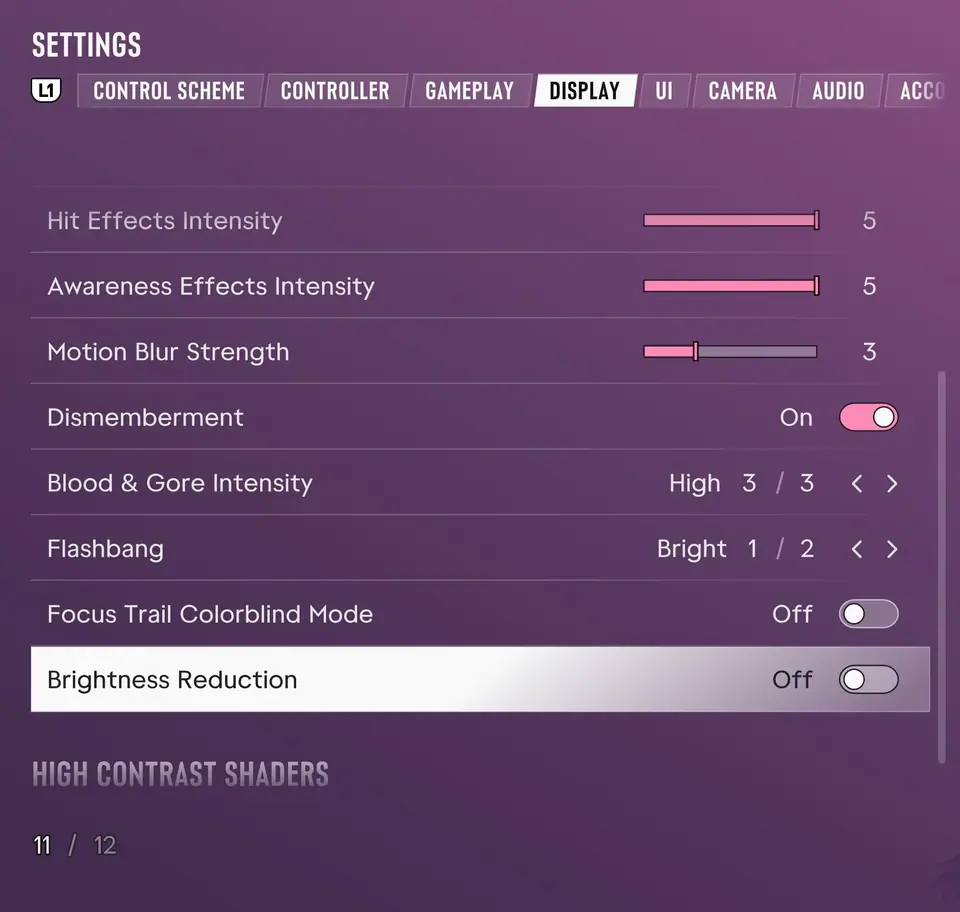
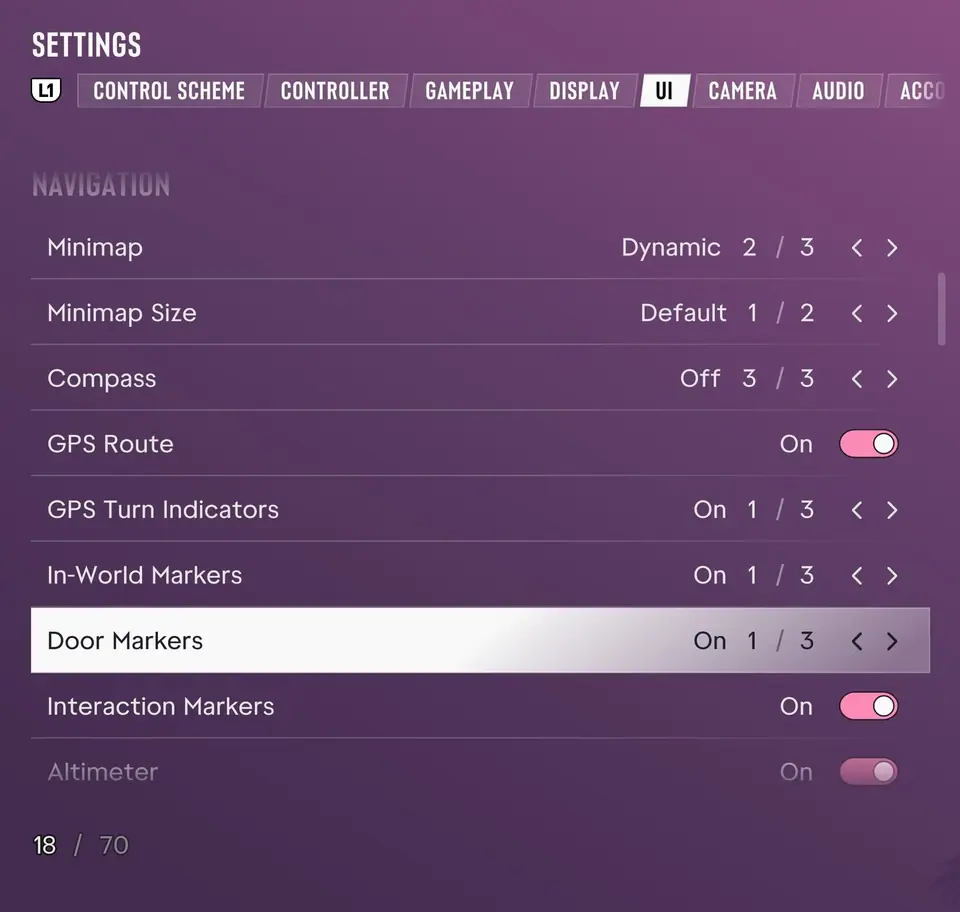
Les onze interrupteurs de Notifications HUD
Les libellés du menu anglais, dans l'ordre : Ticker Feed, Criminal Profile, Relationship, Help Text, Reminder Tips, Objective, Mission Update, Phone Notifications, Area Discovery, Area Names et Street Names. Tous en On/Off.
Neuf lignes de plus dans Notifications de progression
La rubrique commence par son propre interrupteur général, puis Weapons, Vehicles, Animals, Collections, Stunts, Basketball, Challenges et Map Updates. C'est là que se coupent les rappels de collection, les cascades et les messages de mise à jour de la carte.
Les invites et le reste du HUD
Dans les mêmes réglages, la rubrique Prompts tient les invites affichées à l'écran : In-World Prompts, Mini Game UI, Bottom Right Prompts et Prompt Pinning, avec Prompt Visibility de 1 à 10 (7 par défaut) et Vehicle Prompt sur Off, Dynamic ou On. Si le problème est une invite qui reste au milieu de l'action plutôt qu'un message de progression, c'est ici que ça se règle. Pour les autres onglets et les valeurs qui comptent au combat, le guide des meilleurs paramètres à changer fait le tour, et les options d'accessibilité couvrent la lisibilité et les aides de commande.
Objectif atteint
Mission accomplie
Soluce lue jusqu'au bout.
Mission suivante