GuideparamètresPS5xbox seriesastuces
GTA 6 : les meilleurs paramètres à changer dès le début sur PS5 et Xbox
Visée, vignettage, flou de mouvement, caméra, unités, GPS, PS5 et télé : les meilleurs réglages de GTA VI à modifier dès la première partie, et ce qui n'existe pas.
Le menu d'options de GTA VI est immense et la plupart des valeurs par défaut conviennent. Une dizaine de réglages changent pourtant vraiment le confort de jeu, dans chaque fusillade et chaque poursuite. Voici ceux à modifier en deux minutes avant de vous lancer, puis les réglages de la console et de la télé.
Menus cités sur PS5 ; sur Xbox, mêmes emplacements.
Où trouver les réglages
Au premier lancement, le jeu propose une configuration rapide (minimap, taille du texte et des sous-titres, luminosité). Ne la passez pas trop vite. Tout se modifie ensuite depuis le menu pause > Paramètres, tout en bas, avec les onglets Configuration des commandes, Manette, Jeu, Affichage, Interface, Caméra et Audio (les options d'accessibilité sont rangées dans Jeu). Manette, Jeu, Affichage et Caméra font l'essentiel du travail.
Les 12 réglages à changer
1. Visée : partielle. Trois modes existent : verrouillage (la mire s'accroche à l'ennemi le plus proche), partielle (elle s'en approche sans se verrouiller) et libre. La visée partielle garde la sensation de viser soi-même sans lutter avec le joystick. L'intensité de l'aide à la visée se règle de 0 à 5 : plus elle est haute, plus la mire ralentit sur un ennemi.
2. Sensibilité : un peu plus haut. Celle d'origine paraît lente. Montez-la par petits paliers ; au-delà d'un certain seuil, la caméra devient incontrôlable.
3. Zone morte des joysticks : au plus bas. C'est la course du stick avant que le jeu réagisse. Plus elle est faible, plus la réponse est immédiate.
4. « Se relever en sprintant » : désactivé. Activé, il suffit d'appuyer sur sprint accroupi pour se relever, et donc de se découvrir derrière un abri par erreur.
5. Vitesse de déplacement : course. Le stick poussé à fond fait trottiner sans marteler le bouton de sprint. En combat, gardez au moins la marche rapide.
6. Hauteur de caméra : haute, à pied comme en véhicule, pour voir autour du personnage. Et coupez le tremblement de caméra pour mieux suivre l'action.
7. Noms des interlocuteurs : activés. Désactivés par défaut, ils affichent qui parle dans les sous-titres. Avec autant de nouveaux personnages, c'est précieux.
8. Voix du GPS : activée. Elle existe mais est coupée d'origine : sans elle, aucune indication vocale en conduisant.
9. Trajectoire des projectiles : activée. Elle dessine la courbe des grenades avant le lancer.
10. Minimap : à votre goût. Activée la garde à l'écran en permanence, dynamique ne l'affiche qu'en combat ou en conduite. On peut aussi agrandir les icônes de la carte et de la minimap, et afficher le nom des rues.
11. Flou de mouvement : 0. Il se règle par paliers dans l'onglet Affichage, rubrique effets visuels. À 30 images par seconde, il étale l'image à chaque coup de caméra rapide et en conduite ; à zéro, poursuites et fusillades deviennent plus lisibles. Certains le trouvent ensuite moins fluide : une valeur basse plutôt que nulle est un bon compromis, notamment sur une télé OLED.
12. Unités de mesure : à la française. Onglet Interface, rubrique unités de mesure : distance en métrique, poids en kilogrammes, température en Celsius et système horaire sur 24 heures. Vérifiez surtout l'heure : le jeu propose aussi le format 12 heures, à l'américaine.
Miles ou kilomètres, °F ou °C : le chemin exact dans le menu
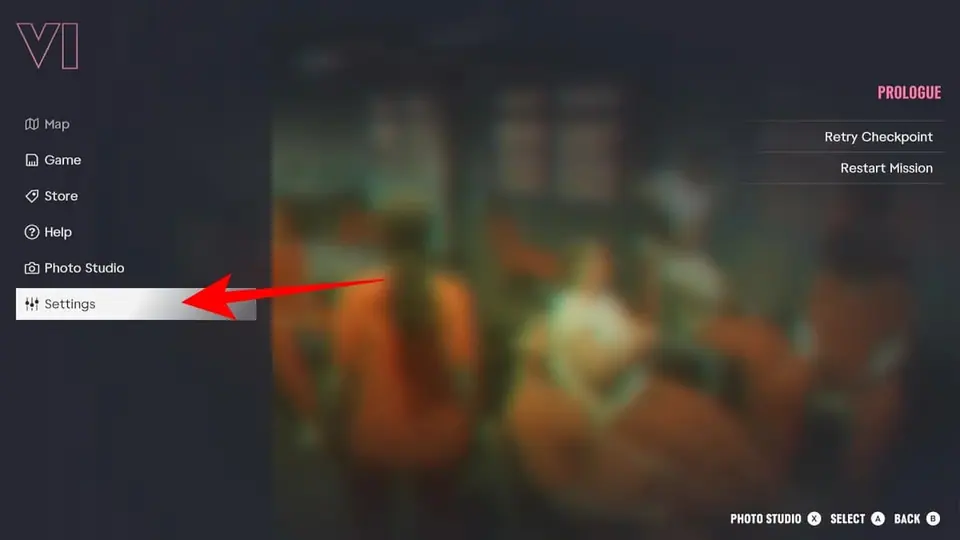
Ce réglage se trouve dans l'interface, pas dans l'affichage. Menu pause (Options sur PS5, Menu sur Xbox), puis Paramètres, onglet Interface (UI sur la version anglaise), et descendez jusqu'en bas de la liste pour trouver la rubrique Unités de mesure.
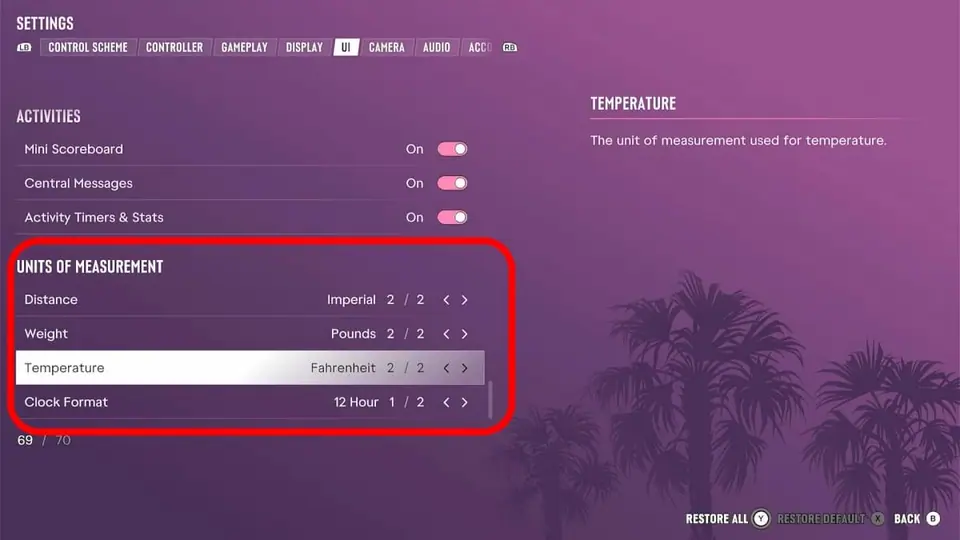
Elle aligne quatre lignes à régler séparément, que l'on peut combiner à sa guise :
- Distance : impérial (miles) ou métrique (mètres et kilomètres).
- Poids : livres ou kilos.
- Température : Fahrenheit ou Celsius.
- Format de l'horloge : 12 ou 24 heures.
Le jeu démarre en impérial, horloge sur 12 heures. Le changement s'applique aussitôt à la partie en cours, sans redémarrage.
Rien à voir en revanche avec la calibration de l'image : si c'est la luminosité qui vous gêne, c'est du côté du HDR et des réglages de luminosité qu'il faut chercher.
Comment désactiver le vignettage (les bords sombres)
Le vignettage de GTA VI n'a pas de réglage portant ce nom : l'option s'appelle Intensité des effets de statut du joueur. Chemin exact : Options (menu pause) > Paramètres > onglet Affichage, puis, dans la rubrique Effets visuels, le premier curseur, juste sous la calibration de luminosité et la zone de sécurité. Les onglets se font défiler avec R1 : Affichage vient après Schéma de commandes, Manette et Jeu. Reste à pousser le curseur au minimum.
Ce curseur règle, selon la description du jeu, l'intensité des effets d'écran liés à l'état du personnage, santé ou endurance basses. C'est bien lui qui assombrit et salit les bords de l'image quand vous encaissez. Il est à 5 sur une échelle de 1 à 5 : au minimum, l'effet s'atténue fortement sans disparaître tout à fait, et il n'existe pas de valeur zéro.
Deux autres curseurs voisins agissent eux aussi sur les bords :
- Intensité des effets de coup (1 à 5, à 5 d'origine) : éclaboussures de sang, balles qui frôlent, impacts sur l'armure. À descendre si les bords clignotent ou bavent quand on vous tire dessus.
- Effet de conscience du danger (à 5 d'origine) : les lueurs qui signalent des policiers ou une menace hors champ. Celui-là donne une information utile : mieux vaut ne pas le couper.
Les autres effets d'image de la même rubrique
Toujours dans Effets visuels, la même liste permet de régler le flou cinétique (voir point 11), la réduction de la luminosité (désactivée d'origine, elle adoucit les sources très vives sans toucher à l'interface), le démembrement, l'intensité du sang, le flashbang (éclair clair ou sombre) et le mode daltonien des traînées de visée. Les shaders à fort contraste ont leur propre rubrique, désactivée par défaut. En revanche, aucun curseur « grain » : la liste s'arrête à ces entrées.
Pour revenir en arrière, la commande de restauration (Triangle sur PS5) rend à l'onglet ses valeurs d'origine.
Le flou au loin : peut-on désactiver la profondeur de champ ?
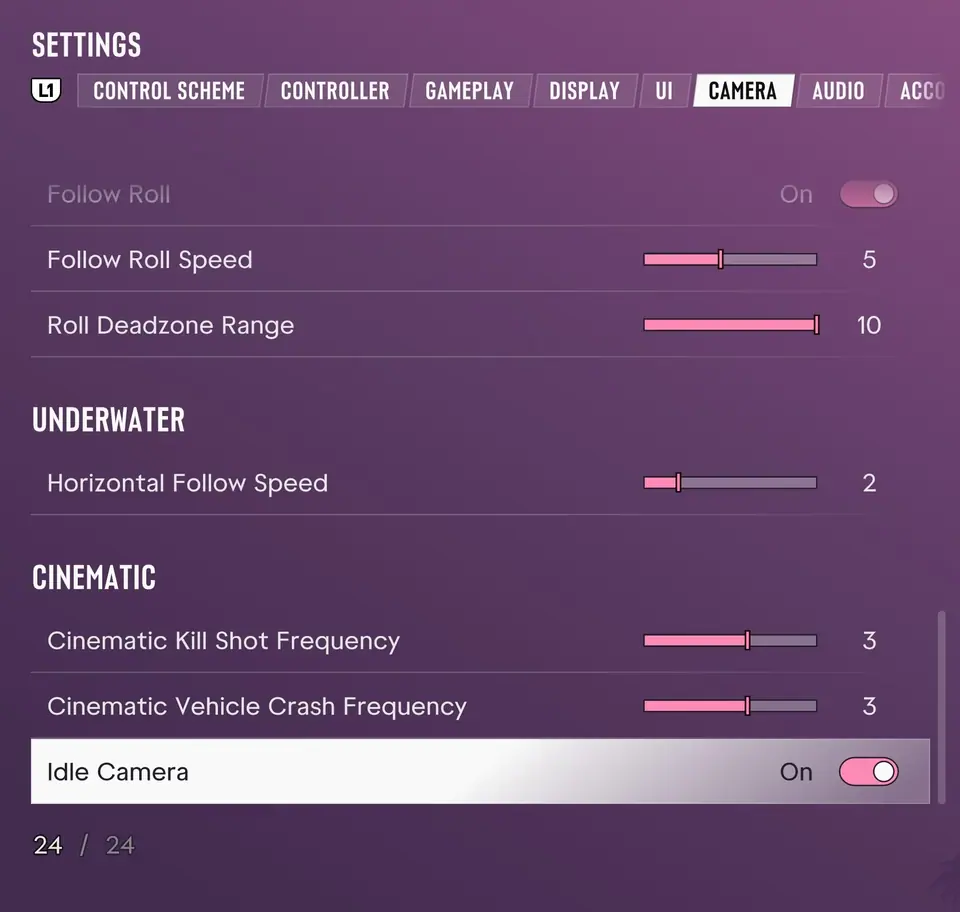
L'image se floute au loin : peut-on l'éviter ? La réponse est non. GTA VI n'a pas de réglage de profondeur de champ : l'onglet Affichage, qui compte douze options, n'en propose aucune, et aucun autre onglet du menu pause n'en cache un.
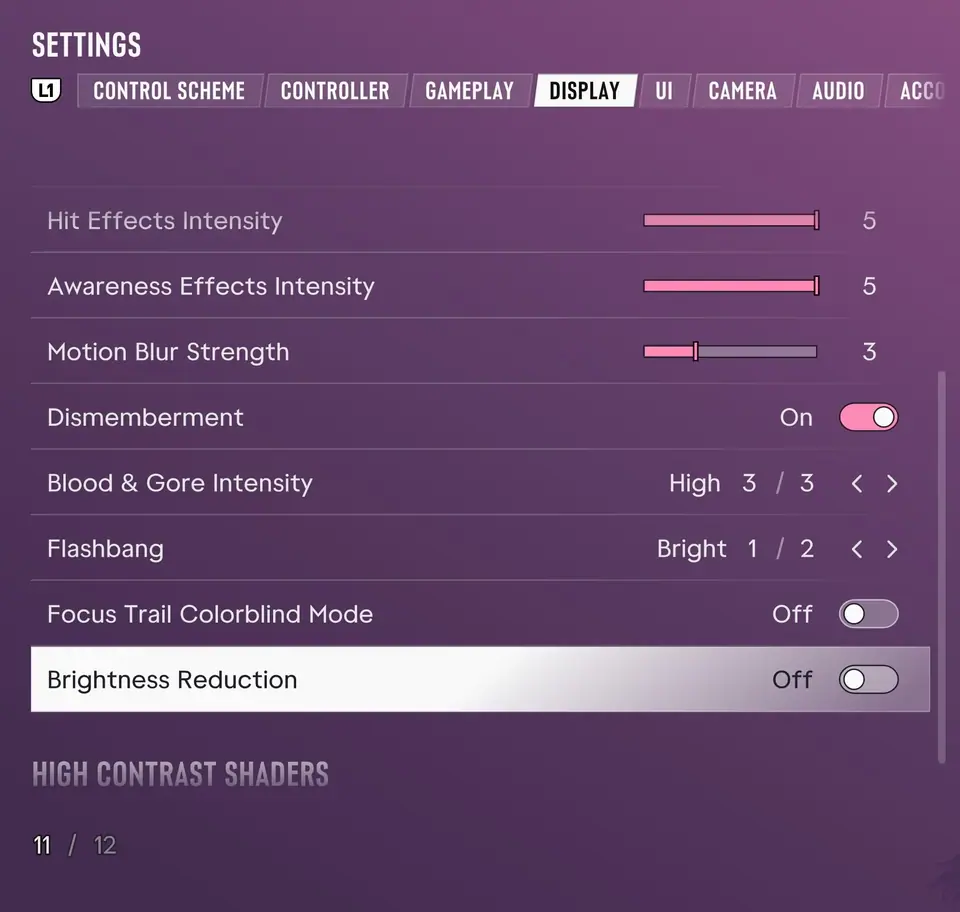
Autrement dit, le flou du lointain ne se coupe pas, contrairement au flou de mouvement (point 11). Les deux effets sont indépendants : même ramené à zéro, le curseur de flou de mouvement ne rend pas net un décor éloigné, il supprime seulement le flou lié au déplacement du personnage ou de la caméra. C'est le seul effet de flou réglable en jeu, de 0 à 10, à 3 par défaut.
La seule exception est le Photo Studio. Sa liste d'options comprend une ligne Profondeur de champ, avec trois réglages liés :
- Ouverture : la quantité de flou et la zone de netteté.
- Distance de mise au point : la distance sur laquelle la caméra fait le point.
- Guide de mise au point : montre ce qui est net et ce qui ne l'est pas, selon l'ouverture et la distance choisies.
Ces trois réglages servent la prise de vue : le Photo Studio est l'outil qui compose et capture les images.
Une fois les bords nettoyés, il reste à soigner le cadre : notre guide du mode photo et du Photo Studio détaille ses réglages, et celui de la vue à la première personne explique ce qui existe vraiment en vue subjective.
Les aides utiles à connaître
- Schéma de commandes classique : si vous venez de GTA V, il reprend sa disposition, avec l'accroupissement à la même place. Le schéma par défaut et une version gaucher existent aussi.
- Assistance aux tirs en voiture et dégainage rapide : activés par défaut, gardez-les. Le dégainage rapide sort vos dernières armes avec L2 et R2 ; avec deux armes longues, c'est la seconde qui sort.
- Mini-jeux simplifiés : facilite la musculation, le basket et surtout le démarrage des voitures sans clé.
- Aides à la pression répétée et maintenue, nitro en appui simple plutôt que maintenu, pêche en pressions plutôt qu'en rotation du stick : de vrais gains de confort.
- Conduite automatique avec la caméra cinématique : voir notre guide sur la conduite automatique.
- Gâchettes adaptatives et vibrations (PS5) : à couper si elles vous ralentissent au tir.
- Réduction des acouphènes (le sifflement après une explosion) et flash sombre pour les grenades aveuglantes, si la lumière vive vous gêne.
Ce qu'il vaut mieux savoir avant de toucher
- Combat accessible (moins de santé et de dégâts ennemis) et dégâts réduits des véhicules : le jeu prévient qu'ils modifient nettement la difficulté.
- Sang sur trois niveaux, démembrement désactivable à part, morts et accidents cinématiques réglables jusqu'à 5.
- Musique sous licence : à couper seulement si vous diffusez ou enregistrez, pour éviter les réclamations de droits d'auteur.
Ce que vous ne trouverez pas : GTA VI n'a ni sélecteur de difficulté, ni mode performance ou qualité. Le jeu vise 30 images par seconde sur toutes les consoles (voir notre analyse technique PS5, PS5 Pro et Series S).
Côté PS5 et télé
- Mode jeu de la télé (ou ALLM sur Automatique) : moins de latence, ce qui compte encore plus à 30 images par seconde.
- VRR (Paramètres > Écran et vidéo > Sortie vidéo) si votre télé est en HDMI 2.1, avec « Appliquer aux jeux non pris en charge ».
- Sortie 120 Hz : elle règle le signal envoyé à la télé, pas la vitesse du jeu ; 30 images tiennent exactement dans 120 Hz, chaque image restant affichée quatre fois, ce qui garde un rythme régulier.
- HDR : « Toujours activé » ou « Activé si pris en charge », puis calibrez-le dans le même menu.
Le lissage de mouvement de la télé : un faux 60 FPS
Peut-on faire paraître GTA 6 plus fluide que son 30 images par seconde ? Oui, à condition d'accepter que rien ne change dans le jeu : c'est la télé qui fabrique des images. Son processeur compare deux images réelles envoyées par la console, devine ce qui s'est déplacé entre les deux et insère une image inventée au milieu. Le mouvement paraît plus coulant, mais le jeu continue de produire ses 30 images par seconde et n'en calcule aucune de plus. La différence avec la génération d'images d'une carte graphique est de taille : celle-ci travaille avant l'envoi du signal, le lissage de la télé intervient après, sur un flux déjà terminé.
Chaque marque lui donne son nom, et toutes ne le proposent pas dans le mode jeu :
- TCL (Motion Clarity) et Hisense (Motion Processing) : le lissage reste disponible dans le mode jeu, avec une faible latence. Ce sont les télés qui ont donné le meilleur résultat lors d'un essai en laboratoire.
- Samsung (Game Motion Plus) : dans le mode jeu, avec deux niveaux d'intensité (le niveau 1 se remarque à peine). Lors de cet essai, les Samsung semblaient souvent arrêter d'interpoler et sauter des images : résultat jugé non concluant.
- LG (TruMotion) et Sony (Motionflow) : pas de lissage dans le mode jeu ; il faut passer par un mode d'image classique, au prix d'une latence nettement plus forte.
Le prix se paie en trois endroits.
- La latence. Le calcul des images intermédiaires prend du temps : le délai entre la pression sur le bouton et l'affichage augmente. C'est moins gênant dans l'histoire en solo, mais la réponse sera moins vive. Quand la télé n'autorise le lissage qu'en dehors du mode jeu, mieux vaut s'en passer : le surcoût de latence devient important.
- Les artefacts. L'image inventée est une devinette : scintillements autour des objets rapides, contours du personnage légèrement déformés, sous-titres qui « bouillonnent », défauts visibles sur la texture de la route quand on roule. Le flou de mouvement du jeu (point 11) ne disparaît pas : il s'ajoute au traitement de la télé, et les deux flous se cumulent.
- Le mode jeu et le VRR. Sur beaucoup de télés, le mode jeu standard et le VRR verrouillent le lissage : il faut soit activer la variante « jeu » du constructeur quand elle existe, soit sacrifier le VRR, qui garde pourtant son intérêt quand la cadence fluctue.
Reste une question de goût. Si le tremblement et le flou du 30 images ne vous gênent pas, laissez le lissage éteint : rendu régulier, latence minimale, aucun artefact. S'ils vous fatiguent et que votre télé le permet dans le mode jeu, essayez et gardez ce qui vous convient. Pour le reste du décor, notre point sur le 30 FPS et le PSSR sur PS5 Pro.
Pour la suite, nos 15 conseils pour bien démarrer.
Mises à jour
- Ajout d'une section sur le lissage de mouvement de la télé (Game Motion Plus, TruMotion, Motion Clarity) : images inventées par le téléviseur, le jeu reste à 30 FPS, latence et artefacts, conflit avec le mode jeu et le VRR, chemin du réglage par marque.
- Ajout d'une section sur la profondeur de champ (le flou du lointain) : aucun réglage en jeu, ni dans Affichage ni ailleurs ; seuls le Photo Studio et ses options d'ouverture permettent de la régler.
- Section ajoutée : passer des miles aux kilomètres et des °F aux °C, avec le chemin exact du menu (Paramètres > Interface > Unités de mesure) et le détail des quatre lignes.
- Ajout d'une section sur le vignettage : où se trouve l'option (Intensité des effets de statut du joueur, onglet Affichage > Effets visuels), les deux curseurs de bords voisins et les autres effets d'image réglables.
- Ajout du flou de mouvement, des unités de mesure (24 heures) et du schéma de commandes classique ; noms des onglets du menu français corrigés.
Objectif atteint
Mission accomplie
Soluce lue jusqu'au bout.
Mission suivante · Guide