Guideaccessibilitéparamètresaidedébuter
GTA 6 : la liste des options d'accessibilité et lesquelles activer
Sous-titres, daltonisme, aides à la visée, conduite automatique, confort : la liste des options d'accessibilité de GTA 6, où les trouver et lesquelles activer.
GTA VI n'a pas d'écran de difficulté, mais il aligne une série d'aides pour ceux qui bloquent sur une commande, lisent mal les petits textes ou supportent mal les mouvements de caméra. Elles s'activent dès le début de l'aventure, sans déblocage, et — contrairement aux codes de triche — elles ne désactivent ni les trophées ni les sauvegardes.
Où se trouvent les options
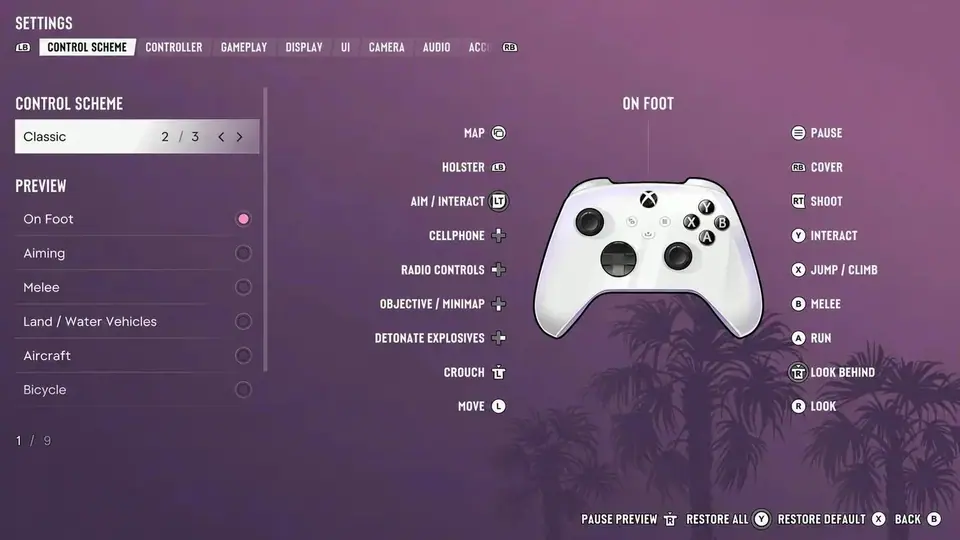
Tout part du menu pause, puis Paramètres. Les catégories listées par l'éditeur sont Configuration des commandes, Manette, Jeu, Affichage, Interface, Caméra, Audio et Compte. Le gros des aides est regroupé dans Jeu > Accessibilité, tout en bas de l'onglet, mais les réglages utiles sont répartis sur six onglets : l'interface porte la lisibilité et les sous-titres, l'affichage le contraste et les effets, la caméra le confort, la manette les retours physiques, l'audio le son et la narration. En bas de l'écran, « Restore All » et « Restore Default » remettent tout à zéro. Les noms d'options cités ici sont ceux de la version PS5.
Moins de répétitions, moins de maintiens
Dans Jeu > Accessibilité, Tap Assist fait compter un appui pour 2, 3 ou 4, ou transforme l'action en maintien. Hold Assist raccourcit un maintien d'un facteur 2, 3 ou 4, et Hold Delay, de +25 % à +250 %, retarde le déclenchement pour éviter les appuis involontaires. Visée, interaction, nitro, changement d'équipement et actions de la croix directionnelle passent de « maintenir » à « appuyer ». La pêche propose trois façons de remonter la ligne, le focus se déplace au stick ou au pavé tactile, et le casque se met tout seul sur les deux-roues. Enfin, Simplified Mini Games simplifie les commandes de la musculation, du démarrage d'un véhicule sans clé et du basket. Le schéma « gaucher » inverse sticks et gâchettes, et l'onglet Manette règle les zones mortes.
Visée, conduite et difficulté
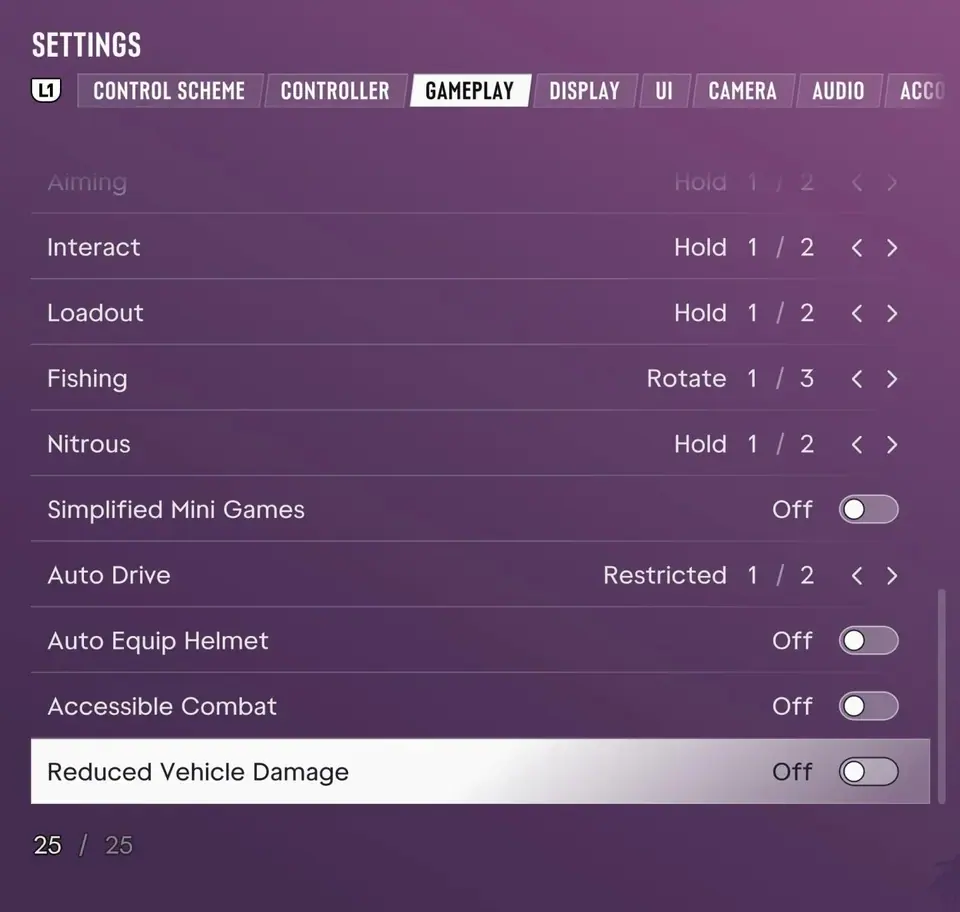
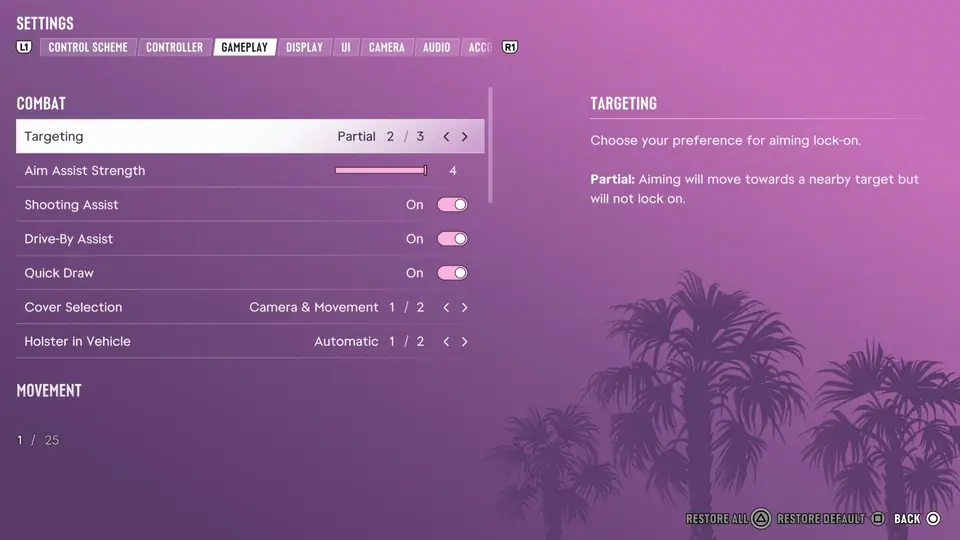
La visée se choisit en trois modes : verrouillage, partiel ou visée libre. Aim Assist Strength ralentit le réticule sur la cible, Shooting Assist aide à suivre une cible proche et Drive-By Assist vise à votre place depuis un véhicule. La conduite automatique n'existe qu'en caméra cinématique : « restreinte », elle se limite aux trajets tranquilles, « illimitée », elle s'autorise partout, sans garantir l'absence d'accident. Enfin, Accessible Combat baisse la santé des ennemis et les dégâts subis, Reduced Vehicle Damage protège la voiture ; le jeu prévient que ces deux-là changent nettement l'équilibre — notre guide du mode facile sans menu de difficulté détaille leurs effets.
Lire et voir
Côté interface : taille du texte jusqu'à « Extra Large », icônes de carte, de minicarte et de repères agrandies, réticule plus gros et de forme plus simple. Les sous-titres se règlent sur désactivés, missions seulement ou partout, avec une taille propre, le nom du locuteur et un fond ; les sous-titres des sons non parlés se paramètrent à part. Pour le daltonisme, trois modes (Protan, Deutan, Tritan) recolorent l'interface et le HUD, un mode dédié renforce les traînées de focus, et les shaders à fort contraste colorisent personnages, objets et interactions, avec choix des groupes et de l'opacité.
Entendre et se repérer
La narration d'écran lit la plupart des menus, les descriptions audio commentent les cinématiques : les deux ne sont proposées qu'en anglais. Côté son, l'audio mono équilibre les deux canaux, une option atténue les sifflements après une explosion, et les volumes se séparent entre dialogues, musique, effets, interface et médias.
Le confort, contre le mal des transports
Un point central fixe aide à garder un repère, les secousses et le ballant de caméra se réduisent ou se coupent, le balancement de l'arme se désactive, le flou de mouvement s'atténue et les flashs deviennent sombres au lieu d'être blancs.
Par quoi commencer
Si votre problème est la répétition, commencez par Tap Assist et Hold Assist ; si c'est la lecture, par la taille du texte et des sous-titres ; si c'est le mal des transports, par le point central et les secousses de caméra. Les autres réglages de confort, eux, sont dans notre liste des meilleurs paramètres à changer.
Objectif atteint
Mission accomplie
Soluce lue jusqu'au bout.

Mission suivante · Guide