GuideréglageshdrPS5Xbox
GTA 6 trop sombre : comment régler le HDR et la luminosité
Si GTA 6 paraît trop sombre, c'est le calibrage HDR du jeu qui est en cause : les valeurs à saisir sur PS5 et Xbox, écran par écran.
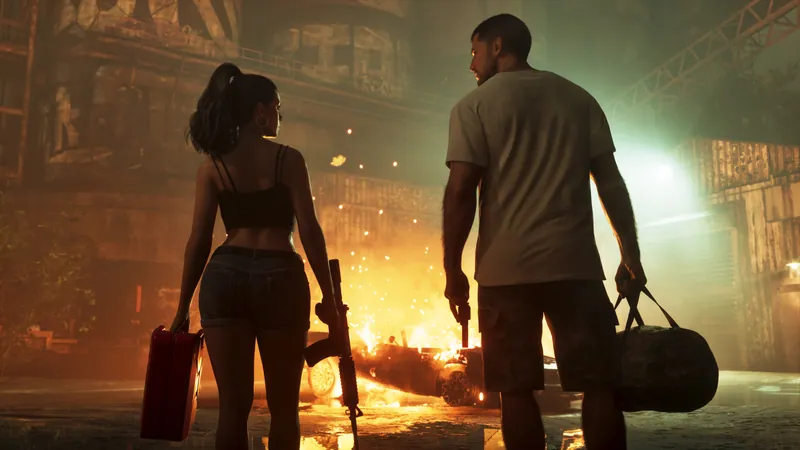
Votre téléviseur est réglé au petit poil et GTA VI reste bouché dans les zones d'ombre ? Ce n'est sans doute pas votre faute : le calibrage HDR du jeu ne se comporte pas comme sa mire le laisse croire. Un calibreur d'écrans professionnel a mesuré la sortie réelle du jeu et publié des valeurs de départ à saisir dans son propre menu d'affichage.
Pourquoi l'image s'assombrit
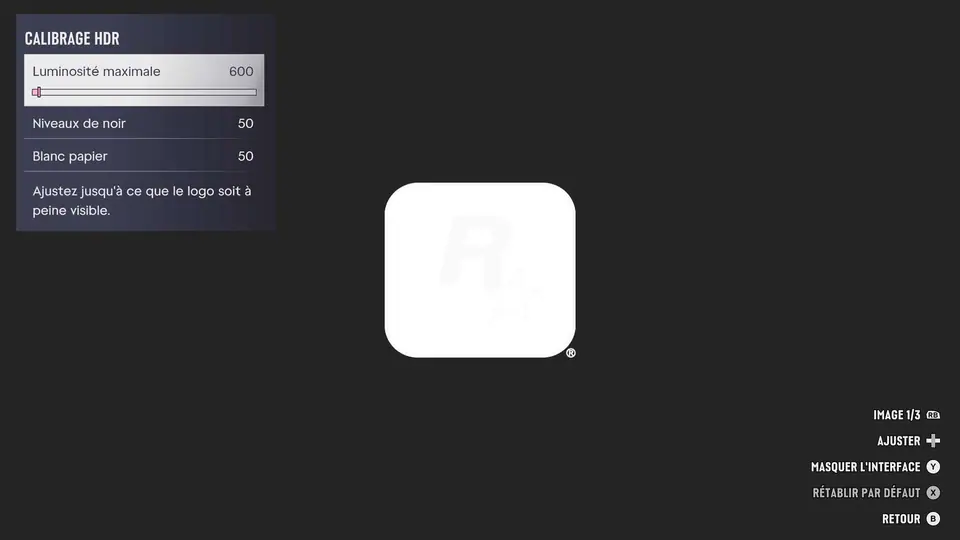
Dans la fenêtre de calibrage, le jeu affiche une mire et annonce la luminosité maximale choisie. Dans les faits, elle ne suit pas : avec Luminosité maximale réglée sur 1 000, le soleil, point le plus lumineux de l'image, plafonne à 600 nits. La mire dit une chose, le jeu en fait une autre.
Deuxième surprise : le jeu ignore les réglages HDR de la console. Sur PS5 comme sur Xbox Series S|X, vous pouvez avoir calibré le HDR du système parfaitement pour votre dalle, le jeu n'en tient aucun compte. C'est son propre calibrage qui décide de tout le rendu, et le refaire côté console ne changera donc rien.
Sur PS5 : où régler
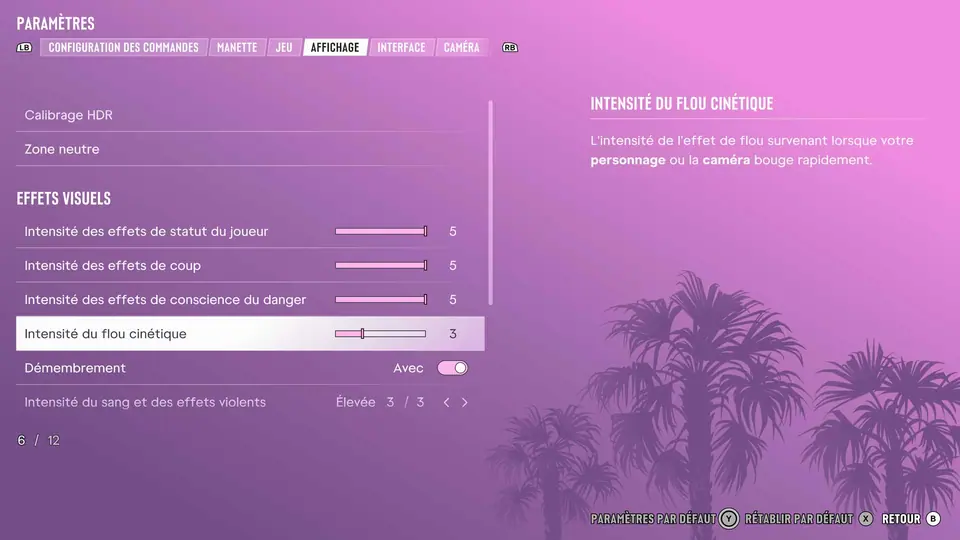
Bouton Options > Paramètres > Affichage > Calibrage HDR. Le logo de Rockstar qui doit être « à peine visible », vous pouvez l'oublier : suivre cette consigne ne garantit pas un bon résultat en jeu. Regardez plutôt les deux images d'exemple de la fête sur le bateau, et basculez de l'une à l'autre avec R1 pour comparer clair et sombre.
Les valeurs de départ, pour un écran de 1 000 nits et plus
Pour une dalle capable de 1 000 nits ou plus, voici les réglages de départ recommandés :
- Luminosité maximale : 2 000
- Niveaux de noir : 20
- Blanc papier : 35
Ce sont des valeurs de départ, à affiner ensuite à l'œil.
Sur Xbox
Le constat est identique sur Xbox Series S|X : le jeu ne lit pas les réglages HDR de la console, donc passer par le menu HDR de la Xbox ne corrigera rien. Les curseurs à bouger sont ceux du jeu, dans son propre écran de calibrage.
Faut-il activer le HGiG sur sa TV ?
Si votre téléviseur propose l'option HGiG (HDR Gaming Interest Group), activez-la : c'est le réglage qui revient dans plusieurs guides de calibrage du jeu. Sur la plupart des écrans, elle est désactivée d'usine. Sans elle, le téléviseur applique son propre tone mapping par-dessus celui de la console : l'image est retraitée une seconde fois, ce qui peut laver les noirs, écraser les hautes lumières et rendre incompréhensibles les mires « ajustez jusqu'à ce que le logo soit à peine visible ».
Avec le HGiG, le téléviseur coupe ce mappage dynamique et laisse la console ou le jeu décider seul du rendu HDR. L'image colle davantage aux intentions des développeurs, avec des hautes lumières mieux tenues et moins de détails qui disparaissent dans les zones très claires. Le détail se garde aussi bien dans les scènes éclairées au néon que dans les ombres. Le réglage vaut pour toutes les consoles branchées sur la TV, pas seulement pour GTA 6.
Où le trouver : vérifiez d'abord que le mode Jeu est actif. Sur un téléviseur LG, l'option se cache dans les réglages de luminosité du mode Jeu, sous le nom Mappage des tonalités, à passer sur HGiG. Chez Sony, il faut désactiver le mappage des tons HDR, qui joue le même rôle. Sur les autres marques, cherchez dans les options d'image, de luminosité ou de jeu.
Une réserve, enfin : le HGiG ne corrige pas l'écart entre la mire du jeu et la luminosité réellement affichée décrit plus haut.
Affiner à l'œil
Éteignez les lumières de la pièce, le temps que vos yeux s'habituent à l'obscurité. Descendez Niveaux de noir à 0, masquez l'interface, puis remontez doucement jusqu'à ce que le damier du fond devienne à peine visible. Sur le moniteur de référence du calibreur, cette valeur tombait à 20.
Attention au blanc papier laissé à sa valeur par défaut de 50 : les tons moyens, textes de l'interface et fondus au blanc, mesurent alors environ 350 nits au lieu des 203 nits de référence pour une pièce sombre, et l'image paraît plus plate, délavée. En dessous de 50, c'est l'inverse : la luminosité maximale réelle baisse alors que la mire affiche toujours la valeur choisie. Et une fois le blanc papier sous 50, monter les niveaux de noir au-dessus de 0 relève progressivement le plancher des noirs.
Tout cela peut changer si Rockstar corrige l'écart entre la mire et le rendu. Pour le reste des options, voyez les meilleurs paramètres à changer dès le début. Et si le jeu refuse de se lancer, les solutions au verrouillage sur PS5 et Xbox.
Mises à jour
- Ajout d'une section HGiG : ce que ce réglage du téléviseur change, où l'activer sur LG et Sony, et pourquoi il ne remplace pas le calibrage du jeu.
Objectif atteint
Mission accomplie
Soluce lue jusqu'au bout.
Mission suivante · Guide