Guideloisirsphototéléphoneréglages
GTA 6 mode photo : comment utiliser le Photo Studio et où vont les photos
Le mode photo de GTA 6 enregistre dans la galerie de la console, pas dans le téléphone : chemins PS5 et Xbox, onglet Véhicule, raccourci pour masquer l'interface.
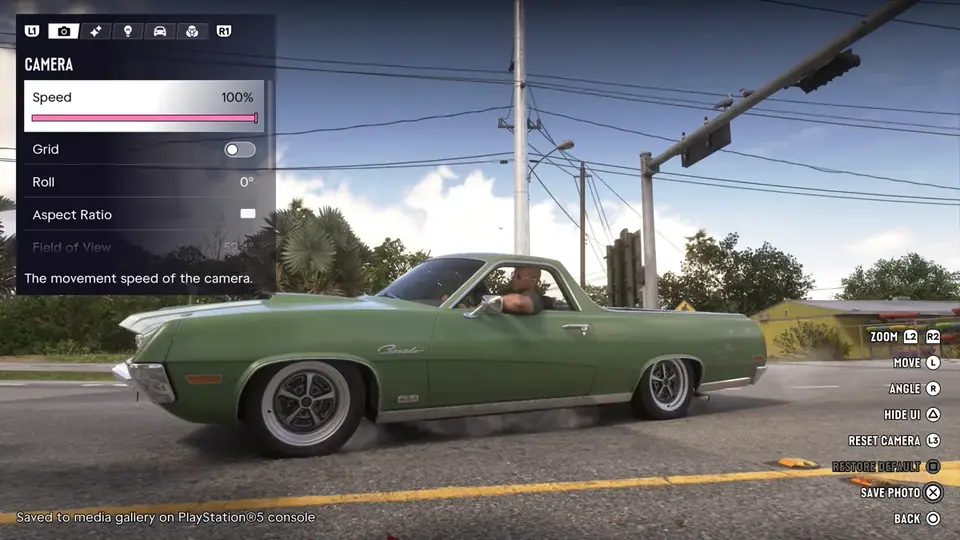
Les photos du Photo Studio de GTA VI ne se rangent pas dans le téléphone : elles partent dans la galerie multimédia de la console. Sur PS5, la sauvegarde affiche « Saved to media gallery on PlayStation 5 console » et l'image rejoint vos autres captures ; sur Xbox Series, direction Mes jeux et applications > Applications > Captures. Le mode photo s'ouvre depuis le menu pause (Options sur PS5, Menu sur Xbox Series), ou avec Carré / X, dès le prologue, sans mission à terminer.
Ouvrir le Photo Studio
- Mettez en pause au moment précis que vous voulez figer : poursuite, saut, coucher de soleil. Tout s'arrête, vous avez le temps de cadrer.
- Sélectionnez Photo Studio dans le menu pause, ou utilisez le raccourci Carré / X.
- Déplacez la caméra, réglez l'image, puis validez avec Croix (PS5) pour enregistrer. Pour une image propre, Triangle (PS5) ou Y (Xbox) masque l'interface et vous laisse passer par la capture d'écran de la console.
Le Photo Studio fonctionne aussi pendant les cinématiques, mais certains réglages y sont grisés (« indisponible »).
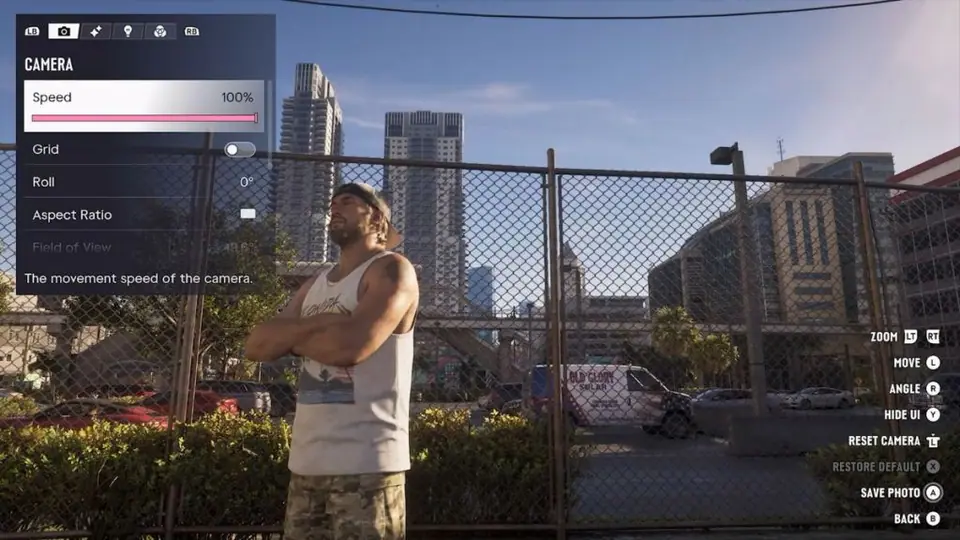
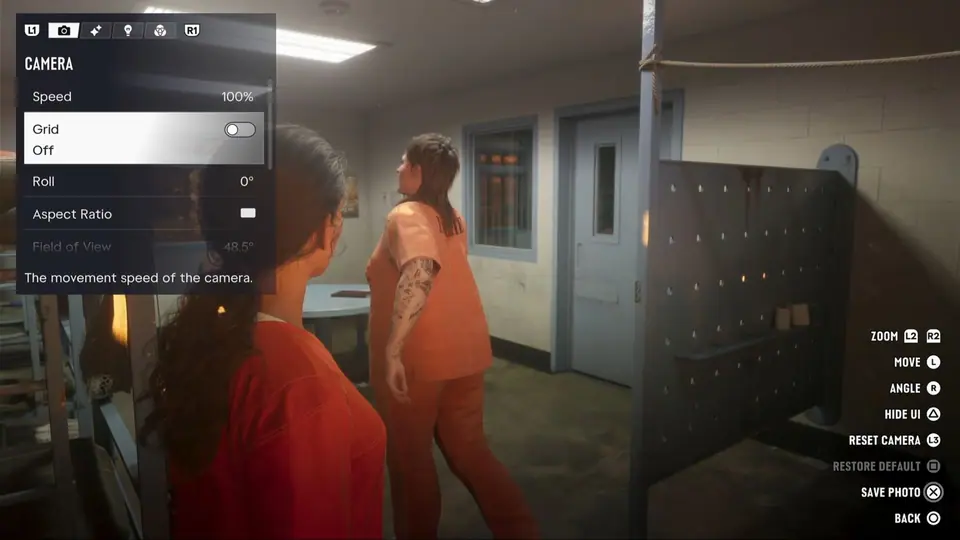
Tous les réglages
- Caméra : vitesse de déplacement, grille, inclinaison, 8 formats d'image, champ de vision, profondeur de champ, ouverture, distance de mise au point, guide de netteté, et une option pour masquer Jason ou Lucia.
- Effets : exposition, contraste, hautes lumières, ombres, saturation, netteté, grain, température, teinte, gamma, reflets d'objectif, bloom et aberration chromatique.
- Éclairage : jusqu'à 5 sources de lumière ajoutées, dont vous réglez la couleur et l'intensité. C'est l'outil qui change le plus une image.
- Véhicule : affiche ou retire le véhicule du personnage, allume les phares, les feux stop, les clignotants (gauche ou droite) et les antibrouillards.
- Calques : effets de jeu, 17 filtres, vignettage et isolation de couleur.
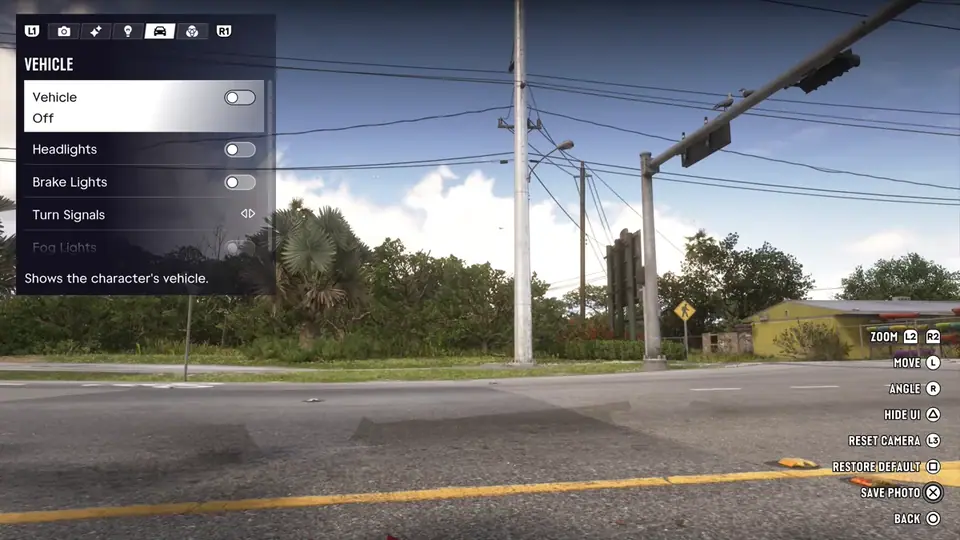
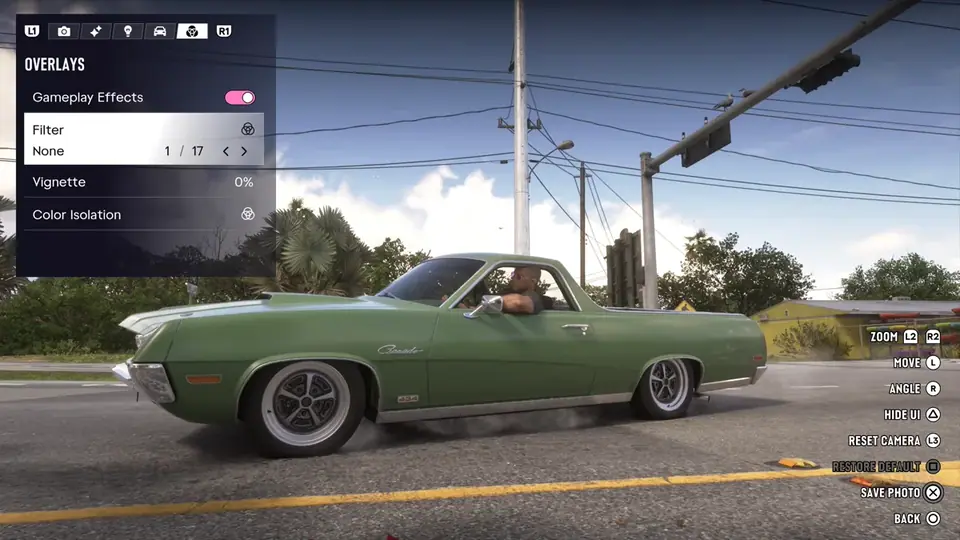
Limites : impossible de changer l'heure ou la météo, ni la pose et l'expression des personnages. Choisissez donc le bon moment avant de mettre en pause (voir comment changer l'heure en dormant).
Notre conseil : réglez d'abord le format et la mise au point, puis la lumière. Gardez les filtres pour la fin, sur une image déjà bien éclairée. Le reste des réglages d'image se règle dans le menu du jeu, détaillé dans les meilleurs paramètres à changer.
Où sont enregistrées les photos
Aucune photo du Photo Studio n'apparaît dans l'application du téléphone : l'image quitte le jeu et atterrit dans la galerie multimédia de la console.
- Cadrez, puis validez la sauvegarde avec Croix sur PS5. Un message confirme l'envoi dans la galerie de la console.
- Sur PS5, ouvrez l'icône Media Gallery depuis l'écran d'accueil. Si elle n'est pas là, allez jusqu'à la Game Library et descendez à la lettre M : les images du Photo Studio y sont rangées.
- Sur Xbox Series, passez par Mes jeux et applications, puis Applications, puis Captures.
- Les fichiers se consultent et se partagent depuis cette galerie, comme n'importe quelle capture d'écran.
Prendre une photo ou un selfie avec le téléphone
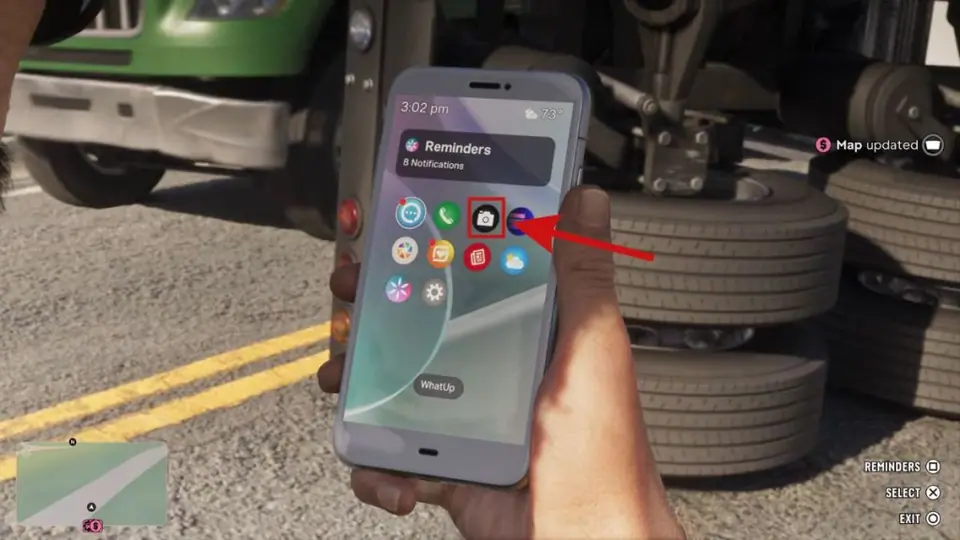
L'appareil du téléphone se débloque à la fin du prologue, quand vous prenez le contrôle de Jason.
- Sortez le téléphone avec haut sur la croix directionnelle.
- Ouvrez l'appli Appareil photo, la troisième icône de la première ligne.
- Caméra arrière (par défaut) : flash, grille 3×3, zoom jusqu'à ×5 et 17 filtres, à choisir avant la prise de vue.
- Mode selfie : basculez sur la caméra avant pour choisir la pose de Jason (6 au choix), son expression (7) et la pose du partenaire quand Lucia est là.
- Retrouvez vos clichés dans la Galerie de l'appli : ceux-là restent dans le téléphone, contrairement aux images du Photo Studio.
Le téléphone sert à bien d'autres choses : voyage rapide, banque, carte. Voir la liste des applications et à quoi elles servent.
Mises à jour
- Ajout de l'emplacement des photos (galerie multimédia de la console, chemins PS5 et Xbox), de l'onglet Véhicule et du raccourci Triangle/Y pour masquer l'interface ; titre, chapô et description élargis à la sauvegarde.
Objectif atteint
Mission accomplie
Soluce lue jusqu'au bout.
Mission suivante · Guide