
réglagesinterfacenavigationdébuter
GTA 6 : afficher le HUD et l'objectif en cours, comment faire
Un appui vers le bas sur la croix directionnelle ramène le HUD et l'objectif de mission. Le réglage pour garder la mini-carte à l'écran et la touche à maintenir.
Un appui vers le bas sur la croix directionnelle ramène le HUD et l'objectif de mission en cours à l'écran. C'est la même touche sur PS5 et sur Xbox, et rien n'est cassé si ton écran paraît vide.
La touche qui fait revenir l'affichage
Le bas de la croix ne rallume pas seulement la mini-carte. Il fait revenir les éléments du HUD d'un coup, et l'objectif en cours avec eux. Un appui suffit, sans maintien.
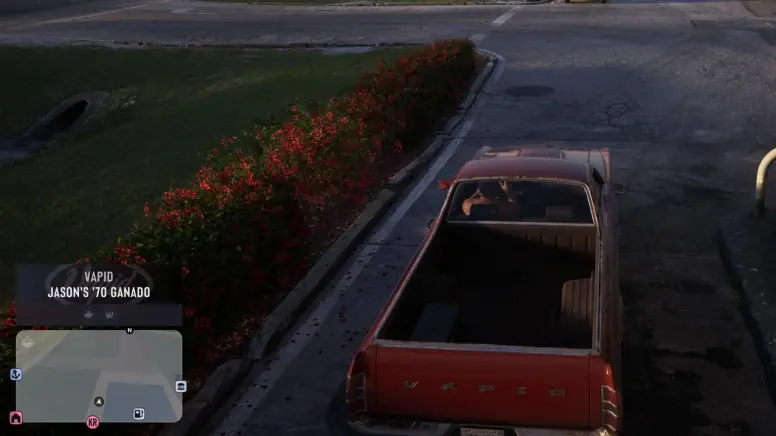
Tu récupères la mini-carte dans le coin inférieur gauche, l'argent, et les jauges de santé, d'endurance et de Focus. Ces éléments ne restent pas affichés en permanence, c'est le principe du HUD dynamique de GTA 6. Une fois revenus, ils s'effacent de nouveau quand tu traînes près d'une planque et que le jeu veut une image propre.
Pourquoi l'écran se vide tout seul
De base, la mini-carte ne s'affiche que lorsque le jeu estime qu'elle sert, en conduisant, pendant une mission ou après avoir posé un repère. Le reste du temps, elle s'efface.
C'est voulu, et l'appui vers le bas rend aussi l'objectif de mission quand tu l'as perdu de vue.
Garder la mini-carte affichée en permanence
Le réglage existe. Ouvre le menu pause, va dans Paramètres, puis dans l'onglet UI avec R1 (RB). La section Navigation contient deux lignes, Minimap et Compass, avec trois crans chacune. Les libellés cités sont ceux de la version anglaise.
- On, la mini-carte reste affichée pendant le jeu.
- Dynamic, elle apparaît quand le jeu décide qu'elle est utile, ou quand tu appuies vers le bas.
- Off, elle ne s'affiche plus jamais.
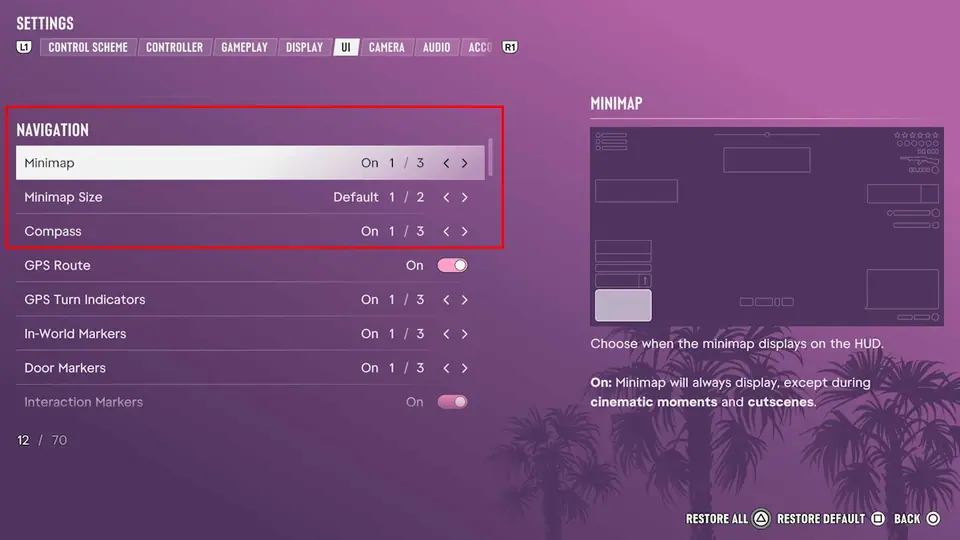
Passe Minimap sur On et tu n'as plus rien à presser. La boussole a ses propres crans et se combine avec la mini-carte comme tu veux. Le jeu propose un choix plus large que l'écran de configuration du début, qui ne donne que trois ensembles.
Ce que fait le maintien vers le bas
Garder le doigt sur le bas de la croix ouvre la navigation rapide. Elle liste les tâches et les points d'intérêt autour de toi et laisse poser une destination sans passer par la carte complète.
La liste des options d'accessibilité couvre les autres réglages d'affichage, et si tu démarres tout juste, jette un œil à nos premiers conseils.
Objectif atteint
Mission accomplie
Soluce lue jusqu'au bout.

Mission suivante