Guidesauvegardeastucesdébutant
GTA 6 : comment quitter une partie et revenir au menu principal
GTA 6 n'a pas de menu principal : pour arrêter, on quitte la mission (Quit Mission), on sauvegarde dans Game > Save Game, puis on ferme le jeu depuis la PS5 ou la Xbox.
Non : GTA 6 n'a pas de menu principal. Le menu pause ne propose aucune option pour revenir à un écran-titre, et le jeu se relance directement dans Leonida. Arrêter une session tient donc en trois gestes : sortir de la mission en cours, sauvegarder à la main, puis fermer le jeu depuis la console — sur PS5 comme sur Xbox. Recharger une autre sauvegarde se fait aussi depuis le menu pause, sans passer par un écran d'accueil.
Pourquoi le menu pause n'a pas de « Quitter »
Une pression sur le bouton pause fige l'action et ouvre le menu, avec la carte, le personnage, l'objectif en cours et les réglages. Aucune de ces pages ne ramène à un écran-titre : c'est un choix du jeu, pas un élément qu'on aurait raté. Au lancement, l'enchaînement est tout aussi direct, artwork, logo, écran de chargement, puis retour dans le monde, sans menu intermédiaire.
Chercher « quitter vers le menu principal » dans GTA 6 revient donc à chercher l'une de trois choses : abandonner une mission, recharger une sauvegarde, ou couper le jeu.
Quitter une mission en cours : l'option Quit Mission
Pendant une mission, la partie droite du menu pause affiche le chapitre et le nom du boulot, avec les commandes juste en dessous. Sur la mission testée, trois lignes : Retry Checkpoint (reprendre au dernier point de contrôle), Restart Mission (recommencer du début) et Quit Mission (abandonner et repartir en jeu libre). Choisir Quit Mission lâche la mission sans toucher au reste de la progression.
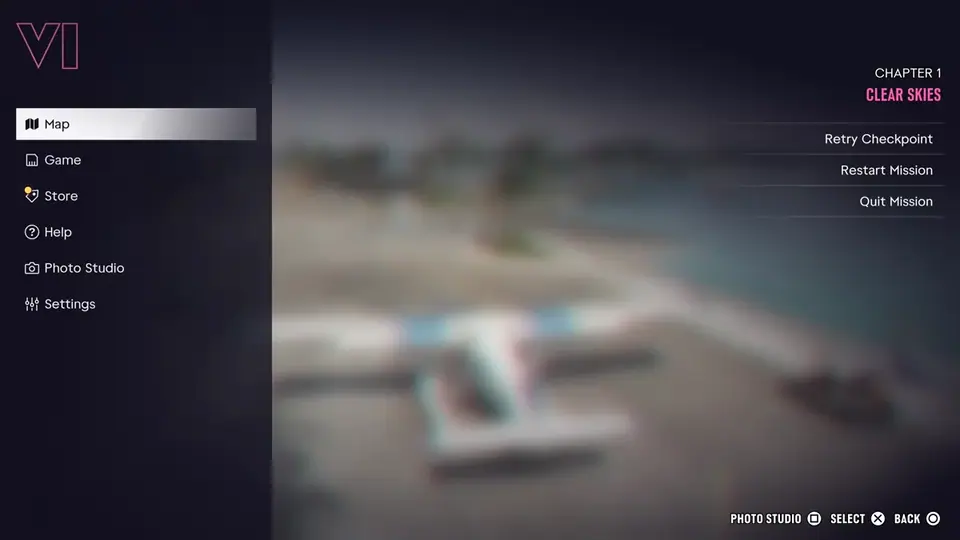
Toutes les missions ne la proposent pas : certaines n'affichent que les deux premières options, sans sortie possible. Autre contrainte, Save Game est grisé tant qu'une mission tourne : il faut d'abord en sortir avant de pouvoir sauvegarder.
Sauvegarder avant de fermer, pour ne rien perdre
Le chemin est toujours le même : menu pause, entrée Game, puis Save Game. On choisit un emplacement, et la sauvegarde prend le nom de la dernière mission avec le pourcentage de complétion. Le jeu compte 15 emplacements manuels : de quoi garder un point de retour sans écraser sa partie en cours.
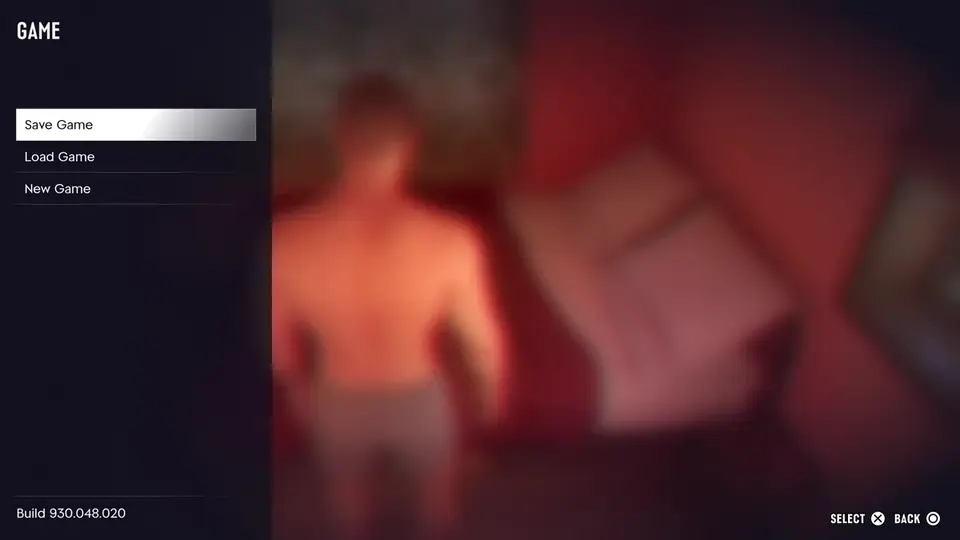
L'autosave existe et suffit le plus souvent, mais une sauvegarde manuelle garantit de reprendre exactement là où on s'est arrêté. Le détail des emplacements est dans notre guide pour sauvegarder sa partie.
Fermer le jeu proprement sur PS5 et sur Xbox
Sur PS5, sauvegardez, puis appuyez sur le bouton PS pour rejoindre l'écran d'accueil. Sélectionnez GTA 6, appuyez sur le bouton Options et choisissez Close Game (fermer le jeu). La même chose est possible depuis le centre de contrôle, en fermant le jeu ou en éteignant la console par le menu d'alimentation.
Sur Xbox Series X|S, sauvegardez, appuyez sur le bouton Xbox pour ouvrir le guide, sélectionnez GTA 6, appuyez sur le bouton Menu et choisissez Quit (quitter).
Rester sur l'écran d'accueil sans fermer peut laisser le jeu tourner en arrière-plan : c'est la fermeture explicite qui termine la session.
Ce qu'on perd en fermant, et comment recharger
Au redémarrage, le jeu prévient : les véhicules, armes et objets non possédés qui n'étaient pas rangés lors de la dernière session ont été perdus. La progression de l'histoire, elle, reste dans la sauvegarde. Fermer en pleine mission peut aussi obliger à la rejouer au retour : mieux vaut la terminer ou la quitter avant de couper.
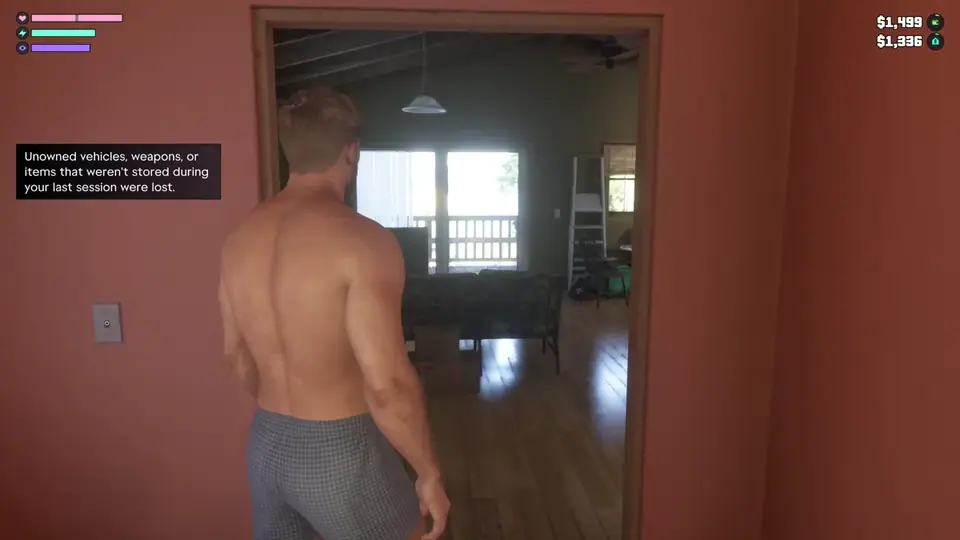
Pour repartir d'une autre sauvegarde, pas besoin d'écran-titre : dans le menu pause, Load Game liste les sauvegardes manuelles. New Game relance l'histoire depuis le début, à réserver à une partie déjà conservée dans un autre emplacement. Et pour revenir sur une mission déjà terminée, il faut une sauvegarde antérieure : notre article sur rejouer les missions après l'histoire explique la marche à suivre.
Objectif atteint
Mission accomplie
Soluce lue jusqu'au bout.
Mission suivante · Guide